
FANZAは、iPhoneやAndroidスマートフォンから利用できます。作品探しや購入はブラウザで行え、動画の再生方法は端末・サービス・商品によってブラウザまたは対応アプリを使い分けます。
ただし、「スマホなら何でも同じように再生できる」「DMM TVアプリを入れればFANZA動画も見られる」というわけではありません。対応環境、通信量、購入前の表示、履歴や自動ログインの管理を確認しておくことが大切です。
この記事では、スマホでFANZAを使う手順と、iPhone・Androidの違い、再生できないときの確認順をまとめます。
先に結論
- 作品探し・ログイン・購入は、スマホの対応ブラウザから行えます。
- 動画の再生方法は、ブラウザ再生と対応アプリ再生の2通りがあります。
- DMM TVアプリでは、FANZA内の動画を視聴できません。
- 外出先では通信量、共有端末では履歴と自動ログインに注意が必要です。
FANZAはスマホで使える
FANZAのサイトはスマホ表示に対応しており、検索、作品詳細の確認、ログイン、購入などをブラウザから操作できます。パソコンがなくても、基本的な利用はスマホだけで進められます。
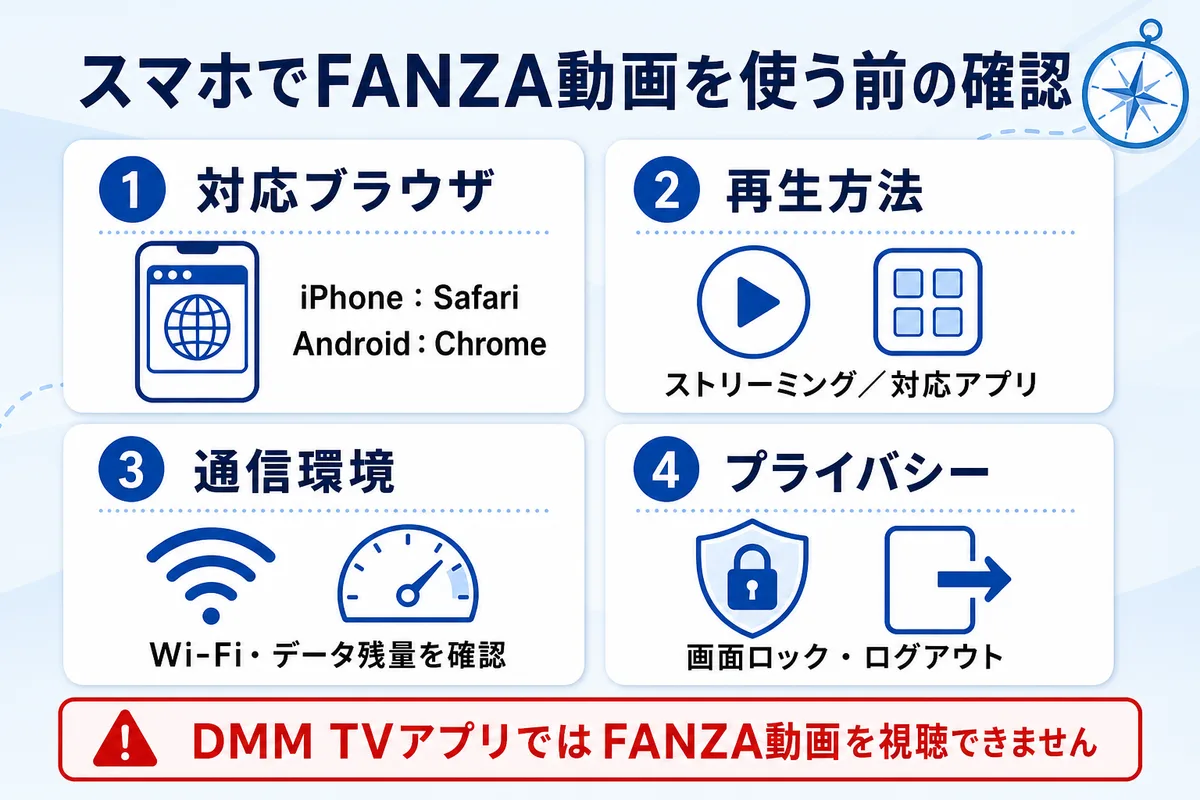
2026年7月28日時点で、FANZAサイトの推奨環境はiOS 16以上ではSafariまたは最新版Chrome、Android 10以上では最新版Chromeです。一方、動画サービスごとの動作環境は別に定められているため、最終的には視聴するサービスのヘルプや商品ページの「対応デバイス」を確認してください。
スマホでFANZAを使う基本手順
- 対応ブラウザでFANZAを開く
iPhone・iPadはSafari、AndroidはChromeを基本にします。検索結果から似た名称の非公式サイトを開かないよう、URLも確認してください。 - DMMアカウントでログインする
DMM.comとFANZAは共通のDMMアカウントを使用します。購入後に作品が見つからないトラブルを防ぐため、普段使っているアカウントか確認します。 - 作品と利用条件を確認する
見放題の対象か単品購入か、価格、画質、視聴期限、対応デバイス、ストリーミング・ダウンロードの対応状況を確認します。 - 購入または見放題の対象作品を選ぶ
スマホは画面が小さいため、購入確定前に商品名、画質、金額をもう一度見直してください。 - 購入済み商品一覧などから再生する
サービスと端末に対応したブラウザまたは動画プレイヤーを使います。
初めて利用する場合は、FANZAの基本的な使い方もあわせて確認すると、作品探しから視聴までの全体像を把握しやすくなります。
ブラウザとアプリはどう使い分ける?
「アプリは一切不要」と考えるのは正確ではありません。作品探しや購入はブラウザで進められますが、端末やサービスによっては対応アプリを使った方がよい場合や、アプリが必要な場合があります。
| やりたいこと | 基本的な方法 | 確認する点 |
|---|---|---|
| 作品を探す・購入する | Safari/Chrome | 対応OS、JavaScript、Cookie |
| ストリーミング再生 | 対応ブラウザまたはDMM動画プレイヤー | サービス、端末、画質 |
| ダウンロード再生 | 対応作品と対応プレイヤー | 保存容量、視聴条件、端末間の互換性 |
| FANZA TV/FANZA TV Plus | iPhone・iPadは対応ブラウザ、AndroidはDMM動画プレイヤー | DMM TVアプリはFANZA動画に非対応 |
同じ作品でも、デバイスによって利用できる再生方式や画質が異なる場合があります。購入前に商品販売ページの対応デバイス欄を確認してください。
参考:スマホ・タブレットの動画動作環境(公式)
参考:FANZA TV・FANZA TV Plusの対応デバイス(公式)
スマホ利用で注意したい5つのポイント
1.通信量と回線の安定性
ストリーミング再生は、視聴中も通信が発生します。高画質ほど通信量が増えやすいため、長時間見る場合はWi-Fiの利用が無難です。モバイル回線を使う場合は、契約プランの残量と通信制限を確認しておきましょう。
再生が途中で止まる場合は、画質を下げる、Wi-Fiとモバイル回線を切り替える、電波の安定した場所へ移動する方法があります。
2.購入前に対応デバイスと視聴条件を確認する
「スマホ対応」と表示されていても、ストリーミングとダウンロードの両方に対応しているとは限りません。画質や視聴期限も商品によって異なるため、購入確定ボタンを押す前に商品詳細を確認してください。
支払い方法を先に決めたい場合は、FANZAの支払い方法と注意点で選択肢を整理できます。
3.DMM TVアプリと混同しない
DMM TVとFANZAは同じDMMアカウントを使いますが、アプリの対応範囲は同じではありません。公式ヘルプでは、DMM TVアプリはFANZA TV・FANZA TV Plusを含むFANZA内動画の視聴に対応していないと案内されています。
Androidでアプリ再生する場合は、案内されたDMM動画プレイヤーを利用します。アプリ名が似ているため、取得前に公式ヘルプのリンクから確認するのが安全です。
4.共有端末では自動ログインを使わない
家族と共有するスマホやタブレットでは、「ログインしたままにする」を選ばない方が安全です。利用後はログアウトし、端末の画面ロックも設定してください。
ブラウザのプライベートモードは端末に残る閲覧履歴を抑える機能であり、FANZAアカウント内の購入履歴などを消す機能ではありません。通知の内容やブラウザの候補表示にも注意が必要です。
より詳しい対策は、FANZAがバレる原因と対策で確認できます。
5.ダウンロード済みデータは機種変更でそのまま移せない場合がある
購入済み作品は、機種変更後も購入したDMMアカウントでログインすれば確認できます。ただし、旧端末へダウンロードしたファイルは、OSやアプリが変わると互換性がなく、そのまま移行できない場合があります。
機種変更前は、購入済み作品そのものと端末内のダウンロードファイルを分けて考えてください。
スマホで動画を再生できないときの確認順
再生できない場合は、設定を無闇に変更するのではなく、次の順で確認すると原因を切り分けやすくなります。
- Wi-Fiまたはモバイル回線が安定しているか確認する
- 端末のOS、Safari・Chrome、動画プレイヤーを更新する
- 購入したDMMアカウントでログインしているか確認する
- 商品ページの対応デバイスと再生方式を確認する
- ブラウザまたはアプリを終了して再起動する
- VPNを利用している場合はオフにして試す
- ブラウザ再生なら、必要に応じてキャッシュを削除する
Cookieをすべて削除すると、DMM以外のサイトも含めて保存中のログイン情報が消える場合があります。まずはブラウザやアプリの再起動、キャッシュ削除から試し、Cookie削除は注意事項を確認してから行ってください。
ログイン自体ができない場合は、FANZAにログインできない原因と対処法をご覧ください。
参考:Androidで動画が再生できない場合(公式)
参考:Cookieを削除するときの注意(公式)
スマホとパソコンの違い
| 比較項目 | スマホ | パソコン |
|---|---|---|
| 手軽さ | すぐに開きやすい | 起動や設置が必要 |
| 画面 | 小さく、購入条件を見落としやすい | 一覧や詳細を同時に確認しやすい |
| 通信 | モバイル通信量に注意 | 固定回線なら比較的安定しやすい |
| プライバシー | 通知、紛失、自動ログインに注意 | 共有PCの履歴やログイン状態に注意 |
気軽に視聴したいならスマホ、作品や条件を比較しながら選びたいならパソコンが向いています。購入はパソコン、視聴はスマホという使い分けも可能です。
まとめ
FANZAはスマホから利用できますが、作品探し・購入と動画再生では、使うブラウザやアプリが異なる場合があります。最初に対応環境と商品ページの対応デバイスを確認してください。
特に重要なのは、DMM TVアプリではFANZA動画を視聴できないこと、ストリーミング再生では通信量が発生すること、共有端末では自動ログインや履歴に注意することです。
迷った場合は、次の順で確認すると安全です。
- 対応ブラウザでログインする
- 商品ごとの対応デバイスと再生方式を見る
- Wi-Fiや保存容量を確認する
- 自分だけが使う端末で視聴する
見放題と単品購入のどちらを選ぶか迷っている方は、FANZAの見放題と単品の選び方も参考にしてください。